
docker-compose version3でのlinksの取り扱いが変更になっており今回の場合不要だったため削除(全然知りませんでした…)
概要
bitbucketとdocker-hubを用いて自動ビルド&デプロイ環境を構築した
docker用インスタンスの作成
手元の環境ではlxcでサーバを管理していたため下記コマンドでlxcを立ち上げ&ip固定を行った。
lxc launch ubuntu:18.04 dockerlxc network attach lxdbr0 docker eth0 eth0lxc config device set docker eth0 ipv4.address <IPアドレス>lxc stop dockerlxc config set docker security.nesting true #コンテナ内コンテナのセキュリティ許可lxc start dockerまたlxcデフォルトテンプレートだとsshでkey認証が必須なので下記コマンドでgithubに保存してあるpublic keyを設定した。
curl https://github.com/{githubのアカウントid}.keys >> ~/.ssh/authorized_keysdocker用インスタンスの準備
下記コマンドでdocker-composeごとインストールします。
sudo apt updatesudo apt install docker-composesudo gpasswd -a $USER docker #aptで入れると実行する現在のアカウントが権限不足で実行エラーやroot権限が必要となってしまうためインストール後にグループ設定を行う。sudo systemctl restart dockerexit #一旦セッションを消すbitbucketリポジトリの作成
docker-hubで自動ビルドさせるリポジトリを作成していきます。今回はlaravelをデプロイする想定です。まず適当なディレクトリを作り下記の様なDockerfileとvhost.confを作成します。
FROM centos
RUN yum install -y yum-utils epel-releaseRUN yum-config-manager --enable rhui-REGION-rhel-server-extras rhui-REGION-rhel-server-optionalRUN rpm -Uvh http://rpms.remirepo.net/enterprise/remi-release-7.rpmRUN yum install -y --enablerepo=remi --enablerepo=remi-php72 php-cli php-zts php-intl php-mbstring php-dom php-pdo php-mysql php-pgsql php-devel php-gd php-zipRUN php -r "copy('https://getcomposer.org/installer', 'composer-setup.php');" \ && php -r "if (hash_file('sha384', 'composer-setup.php') === '48e3236262b34d30969dca3c37281b3b4bbe3221bda826ac6a9a62d6444cdb0dcd0615698a5cbe587c3f0fe57a54d8f5') { echo 'Installer verified'; } else { echo 'Installer corrupt'; unlink('composer-setup.php'); } echo PHP_EOL;" \ && php composer-setup.php \ && php -r "unlink('composer-setup.php');" \ && mv composer.phar /usr/local/bin/composerRUN yum install -y python2-certbot-apache git httpd unzipADD ./vhost.conf /etc/httpd/conf.d/vhost.confADD ./laravel /var/www/htmlRUN chmod -R 777 /var/www/html
EXPOSE 80EXPOSE 443
CMD httpd -DFOREGROUNDDocumentRoot /var/www/html/publicServerName localhost<Directory "/var/www/html">AllowOverride All</Directory>次にdockerfileを作成したディレクトリでlaravelプロジェクトを立ち上げます。下記の様なコマンドで立ち上げます。
cd {dockerfileを作成してディレクトリ}sudo apt install composer php-zipcomposer global require "laravel/installer"PATH=$PATH:~/.config/composer/vendor/binexport PATH #パスは必要に応じて永続化(.bashrcに記述)等してくださいlaravel new laravelrm laravel/.gitignore #開発もdocker前提なのでignoreを消してしまいます。開発用サーバーを分離したい等あれば別途設定してくださいこれをdockerfileごとbitbucketにpushします。(bitbucketのリポジトリ作成方法は割愛します)
git initgit add .git commit -m "first commit"git remote add origin {bitbucketリポジトリ}git push -u origin HEADdocker-hubの自動ビルド設定
次にdocker-hubでリポジトリを作成します。アカウント設定で先ほどbitbucketにpushしたアカウントをconnectしておきます。そうするとリポジトリ作成時に下記の様にリポジトリが出てくるので先ほどpushしたリポジトリを選択しcreate&buildをクリックします。
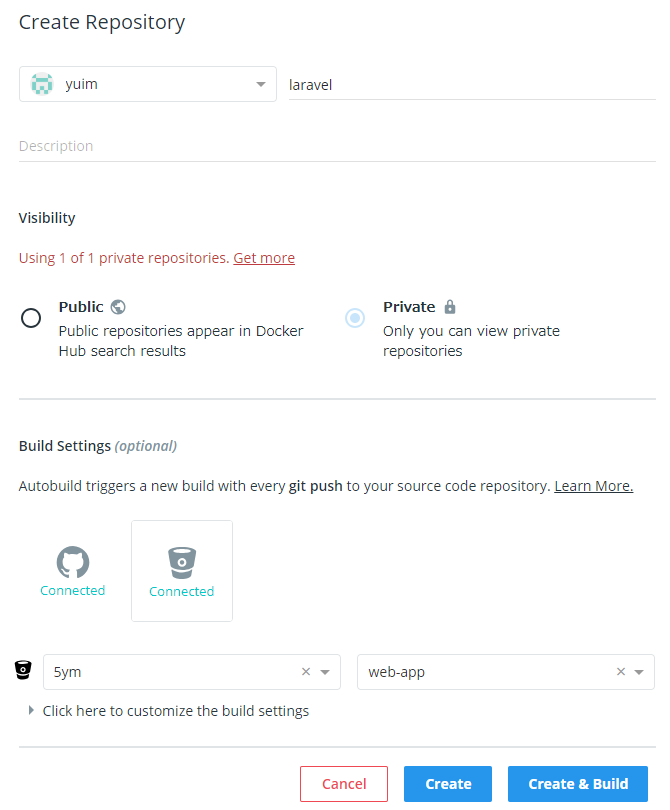
docker-composeでの運用
docker-hubのbuild画面にてsuccessが出ていたらbuild完了です。build完了を確認したらdockerを動かしたいインスタンスにて適当なディレクトリを作成し下記の様なdocker-compose.ymlとvhosts.confファイルを作成します。一様dbもdockerで用意していますが今回は設定方法や管理方法等は一旦割愛します。
version: '3'services: db: image: mysql ports: - "3306:3306" environment: MYSQL_ROOT_PASSWORD: '0000'
proxy: image: nginx ports: - "80:80" - "443:443"
laravel: image: {先ほど作成したdocker-hubのリポジトリ}server{ listen 80; server_name {FQDN}; location / { proxy_set_header Host $proxy_host; proxy_pass http://laravel; }}ファイルの作成が完了したらdocker-compose.ymlがあるディレクトリで下記コマンドでコンテナを追加。
docker-compose up -dサイトの開発
docker-composeを用いて本番環境とほぼ同一の環境の開発環境を構築する。先ほどのdocker-compose.ymlとvhosts.confをベースにローカル開発環境用にディレクトリを作成し下記ファイルを作成する。
version: '3'services: db: image: mysql ports: - "3306:3306" environment: MYSQL_ROOT_PASSWORD: '0000'
proxy: image: nginx ports: - "80:80" - "443:443" volumes: - ./vhosts.conf:/etc/nginx/conf.d/default.conf
laravel: build: ./laravel volumes: - ./laravel/laravel:/var/www/htmlserver{ listen 80; server_name laravel.localhost; location / { proxy_set_header Host $proxy_host; proxy_pass http://laravel; }}次にlaravelリポジトリをサブモジュールとして追加し新規リポジトリを作成しpush。
git initgit submodule add {先ほど作成したlaravelのリポジトリ} laravelgit add .git commit -m "first"git add remote origin {bitbucketの新規リポジトリ}git push origin HEAD開発環境の起動を行う基本的には本番インスタンスと同じで下記コマンドを実行しlaravel.localhostにアクセス
docker-compose up -dバージョンの更新
基本的にdocker-hubで設定したブランチに変更が入ると自動でビルドが開始されるのでブランチに変更を行いdocker-hub上でビルドが完了したら下記コマンドを本番インスタンスでdocker-compose.ymlがある場所で実行するだけで本番環境へのデプロイが完了する。
docker-compose pulldocker-compose up -dまとめ
以上が個人的に利用しているごく簡単なデプロイ環境の一例です間違っている箇所やもっと効率的にCI/CD等と連携できる方法等あればご教授いただけると助かります。